 Аккаунт и вход
Проверено в MAX 26.35.1, 15 октября 2026
Аккаунт и вход
Проверено в MAX 26.35.1, 15 октября 2026
Аккаунт и вход
Проверено в MAX 26.35.1, 15 октября 2026
Аккаунт и вход
Проверено в MAX 26.35.1, 15 октября 2026
Как войти в MAX
КороткоОткройте MAX, нажмите «Войти», введите номер, на который создан профиль, нажмите «Продолжить» и введите 6-значный код. Если вы уже вошли на другом устройстве и установили пароль для входа, код придёт в чат-бот «Коды подтверждения» на том устройстве, где вы уже вошли.
В существующий профиль MAX входят по номеру телефона, на который он создан. Код для входа приходит в СМС или в чат-бот «Коды подтверждения» (@verificationcodes_bot) — это зависит от того, открыт ли профиль на другом устройстве. Никому не сообщайте этот код: без него войти в профиль нельзя.
На телефоне
- Откройте MAX и нажмите «Войти».
- Введите номер, на который регистрировали профиль.
- Нажмите «Продолжить».
- Введите 6-значный код.
В веб-версии
Откройте web.max.ru — сразу появится вход по QR-коду. Чтобы войти по номеру, нажмите внизу «Войти по номеру телефона» — дальше всё как на телефоне. Вход по QR-коду:
-
Откройте web.max.ru — QR-код появится на экране. Если вы уже перешли ко входу по номеру, нажмите «Войти по QR-коду».

Веб-версия сразу показывает QR-код; вход по номеру — ссылкой внизу -
На телефоне, где вы уже вошли, откройте «Настройки» → «Устройства» и нажмите «Войти по QR-коду».

На телефоне: «Настройки» → «Устройства» → «Войти по QR-коду» -
Наведите камеру на QR-код на экране компьютера.
-
Введите пароль для входа, если он установлен (без пароля вход завершится сразу после сканирования). Приложение для компьютера показывает такой же QR-код, как веб-версия.
Куда придёт код
- Профиль нигде не открыт — в СМС.
- Вы вошли на другом устройстве и установили пароль для входа — в чат-бот «Коды подтверждения» на том устройстве, где вы уже вошли.
- Профиль открыт, а пароля для входа нет — сначала установите пароль на устройстве, где вы вошли. На iPhone чат-бот пришлёт инструкцию; после установки запросите код ещё раз.

Если вы заходили в MAX меньше часа назад, код придёт в чат-бот и через 5 минут продублируется в СМС. Если код не приходит совсем — читайте «Не приходит код подтверждения в MAX».
Нет доступа к устройству с активной сессией
Сначала нажмите «Нет доступа к устройству» на экране ввода кода и попробуйте восстановить доступ (справка MAX описывает эту кнопку для Android и веб-версии; в приложении для iPhone она может называться иначе), а затем повторите вход.Если не получилось, сбросьте активные сессии — это можно сделать только с телефона:
- Откройте страницу сброса сессий go.max.ru/reset-session (на неё ведёт и справка MAX).
- Укажите номер профиля и нажмите «Продолжить».
- Введите 6-значный код.
- Нажмите «Войти в MAX» и войдите в профиль.
Пароль для входа
Пароль для входа — второй фактор защиты: при новом входе нужен и код, и этот пароль. В веб-версии его подключить нельзя.
-
Откройте «Настройки» → «Безопасность» → «Пароль для входа». Если пароль уже установлен, MAX сначала попросит его ввести.
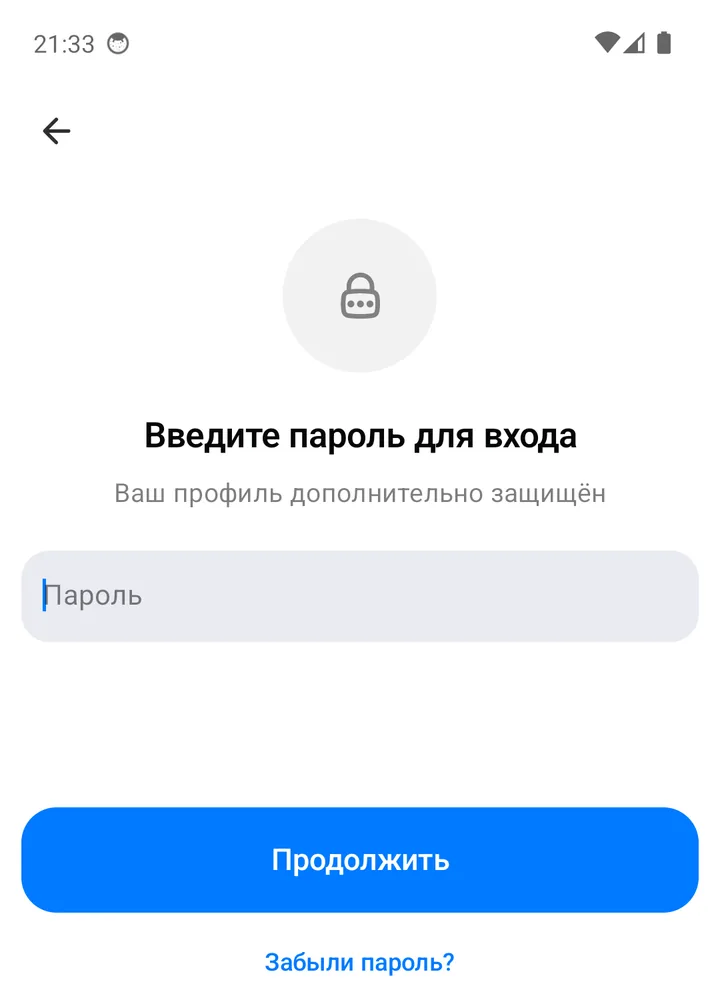
Если пароль уже стоит, MAX сначала спросит его -
Нажмите «Установить пароль».
-
Придумайте пароль и, если нужно, подсказку.
-
Укажите почту: если вы забудете пароль, код для его сброса придёт на неё. Без почты останется только сброс с проверкой — см. ниже.
-
Введите код из письма и нажмите «Перейти в настройки».
Чтобы сменить пароль, в том же разделе введите текущий и нажмите «Изменить пароль». Чтобы отключить — введите текущий и нажмите «Отключить пароль».
Если забыли пароль
- Почта привязана и доступна. При входе нажмите «Забыли пароль?», введите код из письма, задайте новый пароль и нажмите «Сохранить». Если профиль открыт на каком-то устройстве, то же самое можно сделать в «Настройки» → «Безопасность» → «Пароль для входа» → «Забыли пароль».
- Почта не привязана. Нажмите «Забыли пароль?» → «Сбросить пароль» → «Сбросить и восстановить», введите номер, нажмите «Восстановить» и дождитесь проверки.
- Нет доступа к почте. Остаётся удалить профиль: «Забыли пароль?» → «Нет доступа к почте» → «Удалить профиль». Через 7 дней на тот же номер можно зарегистрироваться заново — подробнее в статье «Как удалить MAX и свой профиль».
Второй профиль
На Android в одном приложении можно держать до двух профилей (в MAX 26.35.1 пункт помечен как beta; для iPhone и веб-версии справка MAX эту функцию не описывает). Откройте «Настройки» → «Добавить профиль» (или задержите палец на вкладке «Настройки» внизу), введите номер второго профиля, нажмите «Продолжить» и введите код. Переключаться можно нажатием на имя профиля в «Настройках».
Частые вопросы
Куда приходит код для входа в MAX?
Если профиль не открыт ни на одном устройстве — в СМС. Если вы вошли на другом устройстве и установили пароль для входа — в чат-бот «Коды подтверждения» на том устройстве.
Можно ли войти в веб-версию без кода из СМС?
Да, по QR-коду: нажмите «Войти по QR-коду» и отсканируйте его телефоном, на котором вы уже вошли («Настройки» → «Устройства»). После этого справка MAX предлагает ввести пароль для входа.
Что делать, если забыл пароль для входа?
На экране ввода пароля нажмите «Забыли пароль?» — код придёт на почту, указанную при установке пароля. Если почта не привязана или к ней нет доступа, действуйте по разделу о восстановлении пароля.
Можно ли пользоваться двумя профилями MAX?
На Android — да: добавьте второй профиль в «Настройках» и переключайтесь между ними. Больше двух профилей добавить нельзя.