 Чаты
Проверено в MAX 26.35.1, 15 октября 2026
Чаты
Проверено в MAX 26.35.1, 15 октября 2026
Чаты
Проверено в MAX 26.35.1, 15 октября 2026
Чаты
Проверено в MAX 26.35.1, 15 октября 2026
Как закрепить сообщение и чат в MAX
КороткоНажмите на сообщение (на iPhone — нажмите и удерживайте, в веб-версии — правой кнопкой мыши) и выберите «Закрепить». Чат закрепляют так же — в разделе «Чаты». В группе закрепляется одно сообщение, в списке — до 5 чатов.
В MAX закрепляют две вещи: сообщение — вверху группового чата, и сам чат — вверху списка. Закреплённое сообщение в группе может быть только одно, закреплённых чатов в списке — не больше пяти.
Как закрепить сообщение в группе
Закрепление сообщений работает только в групповых чатах.
На Android:
-
Нажмите на сообщение.
-
Выберите «Закрепить».
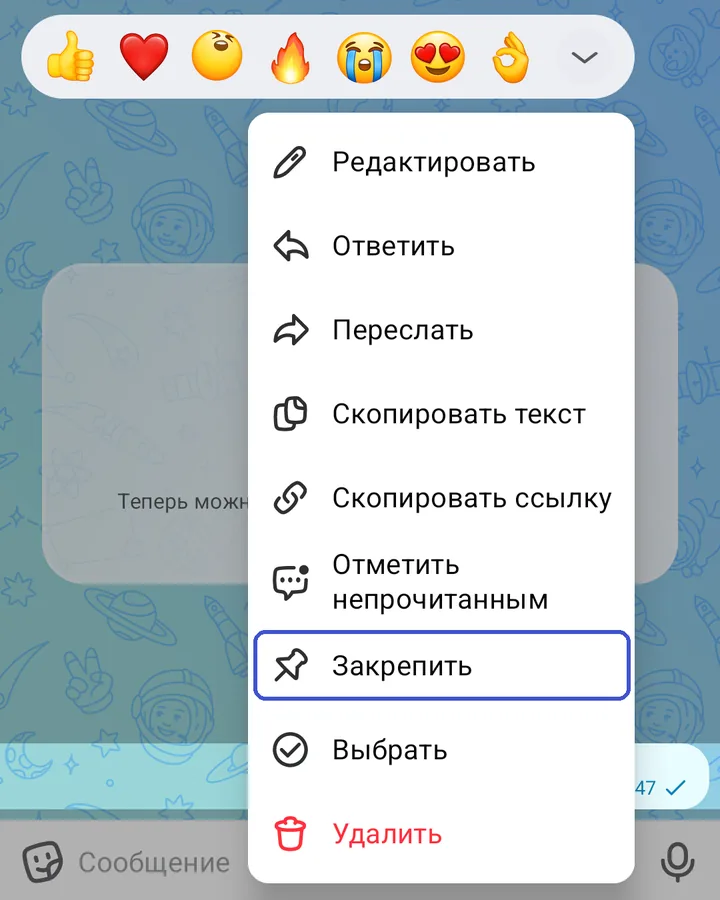
Нажмите на сообщение → «Закрепить» -
Выберите «С уведомлением» — участники получат уведомление, или «Без уведомления».
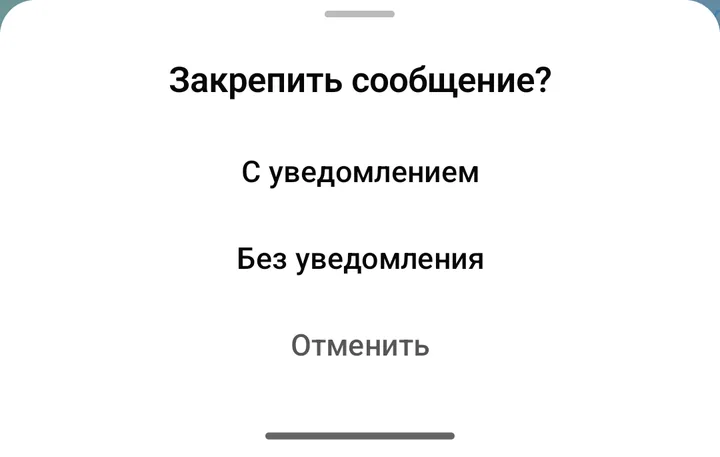
На Android тоже можно закрепить без уведомления
На iPhone:
- Нажмите на сообщение и удерживайте.
- Выберите «Закрепить».
- В появившемся окне выберите «Закрепить и оповестить» — участники получат уведомление, или «Закрепить» — без уведомления.
В веб-версии:
- Нажмите на сообщение правой кнопкой мыши.
- Выберите «Закрепить».
- В появившемся окне оставьте галочку уведомления, чтобы всем участникам пришло уведомление о закреплении, или снимите её.
Сообщение появится вверху чата. Если там уже было закреплённое сообщение, новое займёт его место. На Android (MAX 26.35.1) после «Закрепить» MAX спрашивает «С уведомлением» или «Без уведомления» — это и есть та галочка «уведомить участников» из веб-версии. В «Избранном» закрепления нет, в группах оно доступно создателю; могут ли закреплять обычные участники, зависит от прав, выданных администратором.
Как закрепить чат в списке
На телефоне:
- Откройте раздел «Чаты».
- Нажмите на переписку и удерживайте — у неё появится галочка.
- Нажмите значок булавки на панели внизу. Если закреплено уже 5 чатов, этой кнопки не будет — сначала открепите один из них.
В веб-версии нажмите на переписку правой кнопкой мыши и выберите «Закрепить».
Закрепить можно не больше 5 чатов. Справка MAX советует закрепить «Избранное», чтобы не терять его. Как найти этот чат — в статье «Как переслать и сохранить сообщение в MAX».
Как закрепить участника в групповом звонке
На телефоне нажмите на три точки в углу портрета собеседника и выберите «Закрепить» — или просто дважды нажмите на портрет. В веб-версии достаточно нажать на портрет.
Такое закрепление видите только вы: у остальных участников звонка вид не изменится. Подробнее о звонках — в статье про групповой звонок в MAX.
Как открепить
Чтобы открепить чат, задержите палец на закреплённом чате и нажмите перечёркнутую булавку на панели внизу.

Чтобы открепить сообщение, нажмите крестик на плашке «Закреплённое сообщение» вверху чата или нажмите на само сообщение и выберите «Открепить». Если закрепить в группе другое сообщение, прежнее тоже перестанет быть закреплённым.
На Android (MAX 26.35.1) проверено: после закрепления в меню по нажатию на сообщение пункт «Закрепить» меняется на «Открепить», открепление проходит без подтверждения.
Что ещё помогает навести порядок
- Разложить переписки по темам — «Папки в MAX: как создать и настроить».
- Отметить сообщение без слов — «Реакции в MAX: как поставить и посмотреть».
Частые вопросы
Можно ли закрепить сообщение в личном чате?
По справке MAX закрепление сообщений доступно только в групповых чатах.
Сколько сообщений можно закрепить в группе?
Одно. Если закрепить новое сообщение, оно заменит прежнее.
Сколько чатов можно закрепить в списке?
Не больше пяти.
Узнают ли участники, что я закрепил сообщение?
Зависит от выбора. На iPhone вариант «Закрепить и оповестить» отправит всем уведомление, а «Закрепить» — нет. В веб-версии за это отвечает галочка в окне закрепления.